週末山紀行をMTからWPに引越し後も、MT時代の投稿画像は旧フォルダに保存され、URLもMT時代のままだった。
例
MT時代 http://ghblog.sunnyday.jp/yamakiko/img/年/写真.jpg
WP現在 https://yamakiko.net/wp-content/uploads/年/月/写真.jpg
画像の引っ越しと、URLの買い替えを終えないと引越しが完結せず、MT時代のブログ情報の消去が出来ない。また、MT時代のULRはhttpのため送受信情報が暗号化されておらず、セキュリティが低い。
クレジットカード情報などの重要情報は含まないので、送受信情報をハックされても問題はないが、googleからセキュリティが低いサイトとして取り扱われ、検索でヒットされ難くなるデメリットがある。ブログ内に複数ドメインが混在するのも美しくないということで、以下実施してスッキリさせた。
実施事項
①MT時代の投稿の画像保存先の変更
変更前 yamakiko/img/年/
変更後 yamakiko2/yamakiko/img/年/
②MT時代の投稿の画像URLの変更
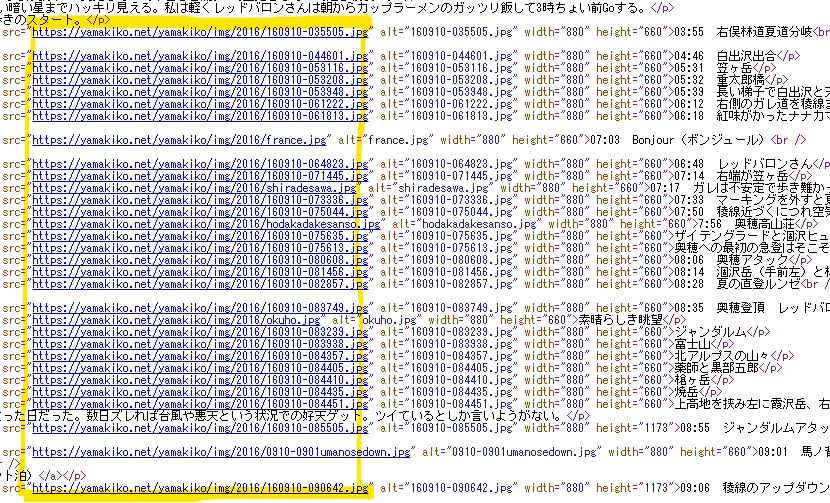
変更前 <a href=”http://ghblog.sunnyday.jp/yamakiko/img/年/写真.jpg”>
変更後 <a href=”https://yamakiko.net/yamakiko/img/年/写真.jpg”>
※ドメインを変更するだけ。フォルダ構造は変えない
手順
・新しい画像保存先にテスト画像を置き、WPでテスト投稿して、テスト画像が表示できることを確認
・ブログDBのバックアップ(週1自動バックアップを手動実行し最新状態を保存)
・コピーする画像をバックアップ(約1GB)し、自宅のサーバに移動
・「Velvet Blues Update URLs」プラグインをインストールしURLを書き換え
・URLが書き換わり、MT時代の投稿の写真が表示されなくなったことを確認
・TeraTermでサーバにログインし、旧フォルダから新フォルダに画像をコピー
・MT時代の投稿の写真が表示されることを確認
・FTPツールで、新旧フォルダの各年の写真の数が一致することを確認
メモ
・WPの新規投稿ではwp-contentフォルダに画像が保存されるため、旧画像も同じフォルダ構造にしようと思ったが、Velvet Blues Update URLsプラグインが複雑な変更に対応してなかったため、シンプルにドメイン変更のみとした
・画像ファイルのコピーは、FTPだと1時間コースだが、TeraTermだと一瞬
・MTのアンインストールは正月休み中に終えること

↑リンク書き換えプラグイン。
実行前の確認機能が無い & 複雑な変更が出来ない ためオススメではない。
Step2のレ点は、上から3つ目の「URLs in links」のみ。


コメント